

SESAM-Einstellungen
Übersicht
Abschnitt betitelt „Übersicht“Über das Burger-Menü oben links im SESAM Online-Monitoring öffnen Sie das Seitenmenü mit verschiedenen Einstellungen.
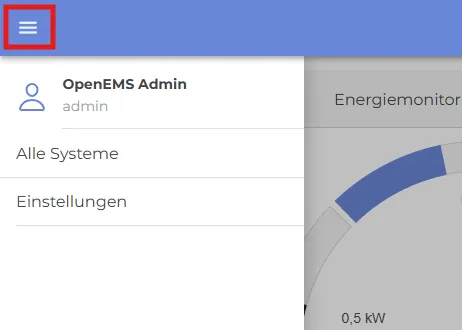
Das Seitenmenü enthält:
- Ihren Account-Namen und die zugehörigen Account-Einstellungen
- Ihr Zugriffslevel:
GUEST < OWNER < INSTALLER < ADMINISTRATOR - Den Bereich Alle Systeme (nur sichtbar, wenn dem Account mehrere Systeme zugeordnet sind)
- Den Bereich Einstellungen am System
Account-Einstellungen
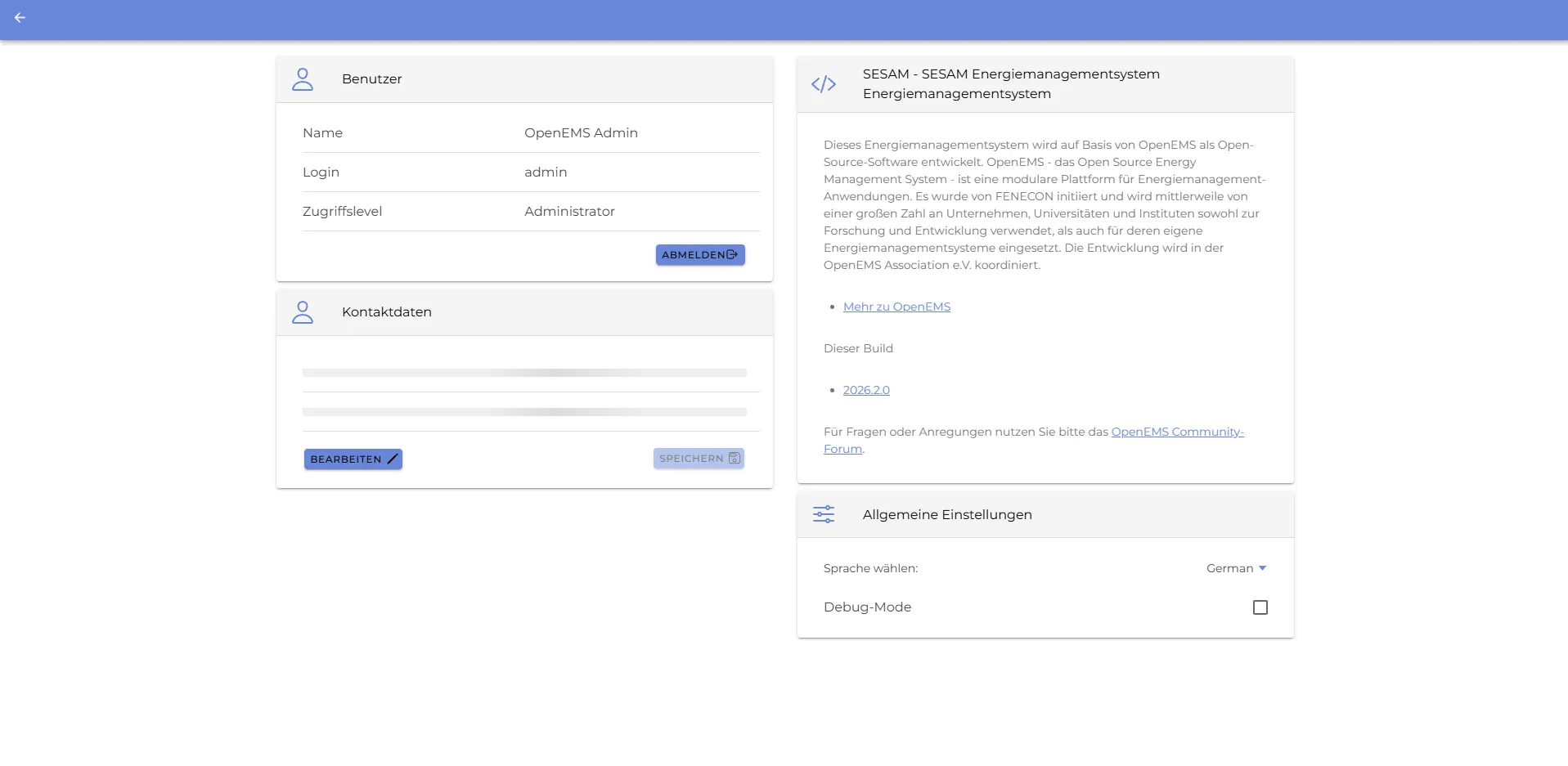
Abschnitt betitelt „Account-Einstellungen“In den Nutzer-Einstellungen finden Sie:
- Abmelden vom SESAM Online-Monitoring
- Kontaktdaten (Privat)
- Kontaktdaten (Firma)
- Informationen zur installierten SESAM-Version
- Allgemeine Einstellungen (Sprache, Umschaltung zwischen Light-Mode und Dark-Mode)
Alle Systeme
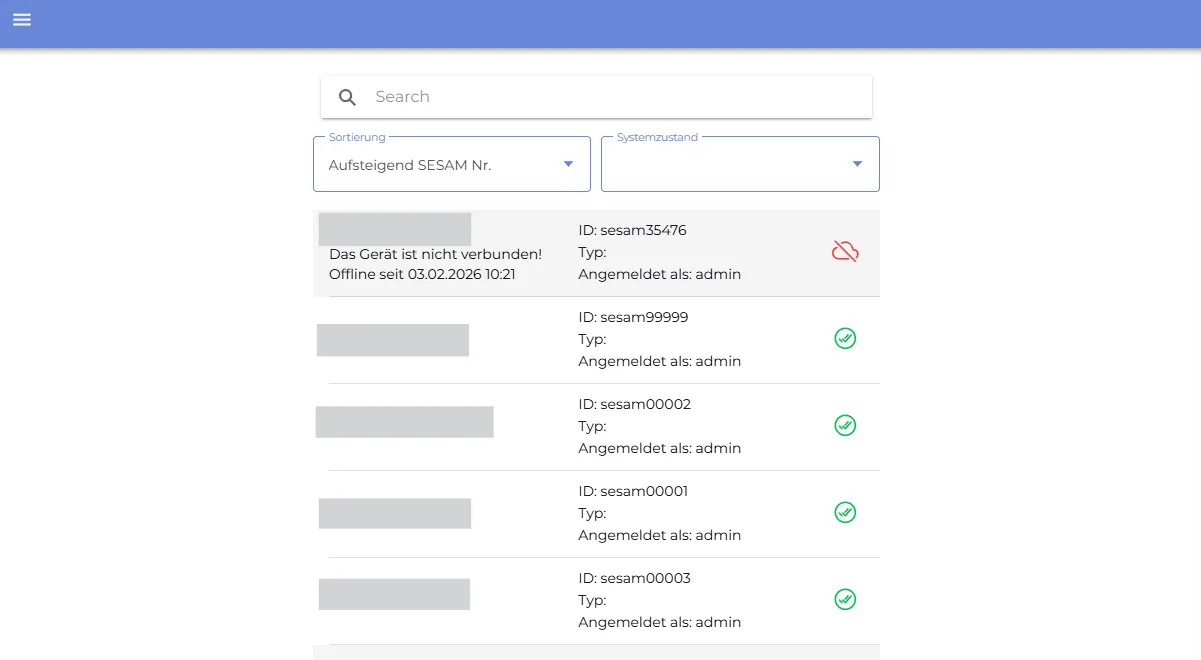
Abschnitt betitelt „Alle Systeme“Diese Ansicht ist relevant für Nutzer, die mehrere SESAM-Systeme verwalten, z. B. Installateure oder Administratoren.
Sie sehen eine Übersicht aller zugeordneten Systeme.
Über die Suchleiste können Sie nach Systemnummern oder Account-Namen suchen.
Filter ermöglichen eine Sortierung, z. B. nach:
- Systemtyp (Home, Commercial, Industrial)
- Systemstatus
Einstellungen am System
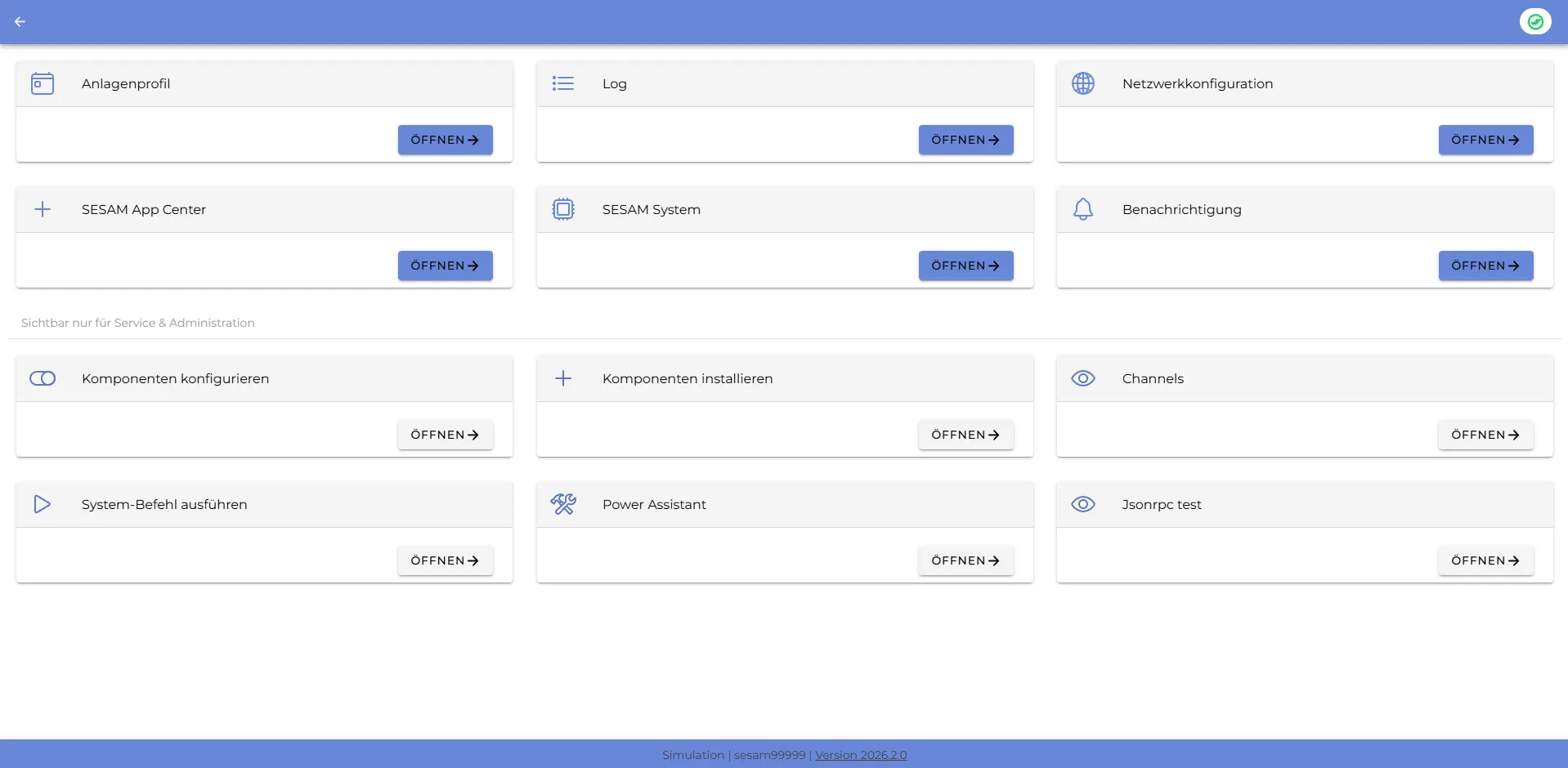
Abschnitt betitelt „Einstellungen am System“In diesem Bereich können Sie die systembezogenen Einstellungen aufrufen:
Nicht alle Optionen sind für alle Nutzer sichtbar, je nach Zugriffslevel.
1 Anlagenprofil
Abschnitt betitelt „1 Anlagenprofil“Im Bereich Allgemeine Daten finden Sie:
- Edge-ID bzw. Systemnummer
- Kommentar zum System (z. B. Kundenname oder Standort, vergeben bei der Inbetriebnahme)
- Produkttyp (Modell des Systems)
- Installierte SESAM-Version
- Rolle des eingeloggten Nutzers
Im Bereich Konfiguration werden alle installierten Komponenten angezeigt, sowohl Hardware als auch Software.
Über das Symbol bei einer Komponente können die zugehörigen Channel-Einstellungen eingesehen werden.
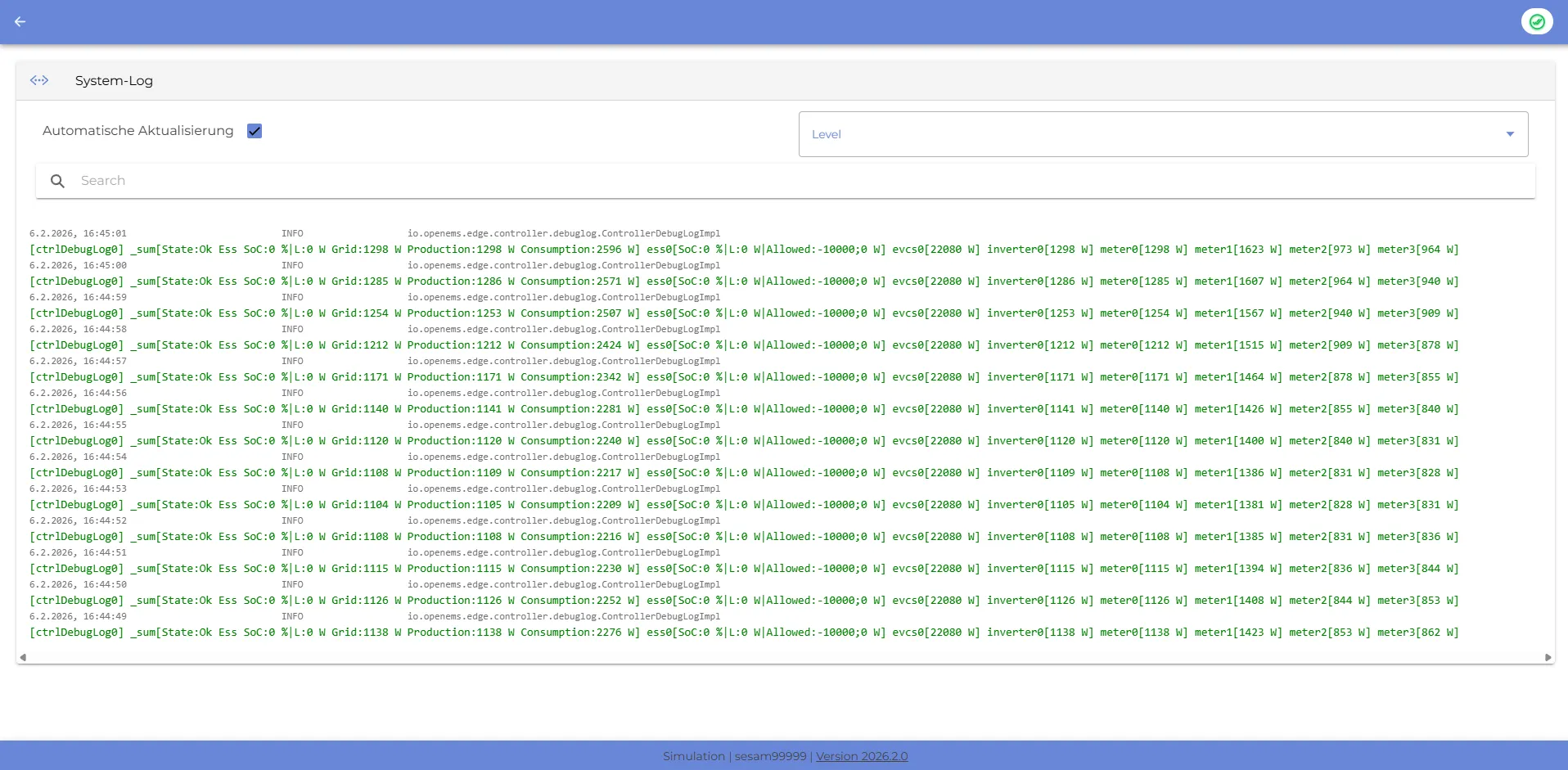
Das System-Log zeigt ein Live-Protokoll der Systemmeldungen und Ereignisse.
3 Netzwerkkonfiguration
Abschnitt betitelt „3 Netzwerkkonfiguration“Diese Funktion steht aktuell nur Nutzern mit Installateursrechten zur Verfügung.
Hier können die Netzwerkeinstellungen des Systems konfiguriert werden, z. B.:
- DHCP
- IP-Adresse
- Subnetzmaske
- Gateway
- DNS-Server
Standard-Ansicht
Abschnitt betitelt „Standard-Ansicht“Standardmäßig ist DHCP aktiviert. Das System erhält automatisch eine IP-Adresse vom DHCP-Server, in der Regel vom Router (z. B. FritzBox).
Wenn der DHCP-Modus deaktiviert wird, müssen die Werte manuell gesetzt werden:
- IP-Adresse
Freie statische IPv4-Adresse im Subnetz (z. B. 192.168.0.50) - Subnetzmaske
Netzmaske des Subnetzes (z. B. 255.255.255.0) - Gateway
IP-Adresse des Routers (z. B. 192.168.0.1) - DNS-Server
IP-Adresse des DNS-Servers (Standard: Router)
Erweiterte Ansicht
Abschnitt betitelt „Erweiterte Ansicht“In der erweiterten Ansicht stehen zusätzliche Optionen zur Verfügung:
- Link-Local Address
Vergibt eine Link-Local-Adresse im Bereich `169.254.xxx.xxx. Mehr Informationen dazu hier. - Statische IP-Adressen hinzufügen
Ermöglicht das Hinterlegen weiterer fester IP-Adressen, unter denen das System erreichbar ist
Um die Konfiguration zu übernehmen, klicken Sie auf ANWENDEN.
4 SESAM System
Abschnitt betitelt „4 SESAM System“In diesem Bereich können Sie:
- das System neu starten
- ein System-Update durchführen
Weiter unten finden Sie das Changelog mit Informationen zu Neuerungen der veröffentlichten Versionen.
5 Benachrichtigung
Abschnitt betitelt „5 Benachrichtigung“Der Benachrichtigungsdienst informiert Sie per E-Mail, wenn das System über einen definierten Zeitraum offline ist, also keine Verbindung zum Backend besteht.
Die E-Mail-Adresse wird aus den bei der Inbetriebnahme hinterlegten Kontaktdaten verwendet.
Rollenabhängige Einstellungen
Abschnitt betitelt „Rollenabhängige Einstellungen“- OWNER und INSTALLER
Benachrichtigung, wenn das System offline ist - INSTALLER
Zusätzlich Benachrichtigung bei Systemfehlern
Die Funktion wird über den Toggle und die Auswahl von E-Mail aktiviert oder deaktiviert.
In der Detailansicht kann die Verzögerungszeit festgelegt werden.
Beispiel:
- 15 Minuten: Benachrichtigung, wenn 15 Minuten lang keine Daten gesendet werden
- 1 Stunde: Benachrichtigung erst nach einer Stunde
Bestätigen Sie die Einstellungen mit Speichern.